プランナーのお仕事|企画相談会〜相談会後まで
Careerdesignスタッフ
プランナーのお仕事内容をまとめます🎵
- 企画者さんを探す
- 相談会を行う
- 企画者さんのリリースまでのサポートを行う
1
プランナーのお仕事
企画者を探す
企画者さんを探す上で、意識している事
- 妊娠中〜産後のママに役立つ「コンテンツ」「発信」が提供できそうな方
- 企画をまだした事ない方
- 企画を前に出した方へ、ブラッシュアップのお誘い
- 経営オンラインコースを受講していて「コンテンツ」を実践したい方
リサーチしながら、お声かけしています♫
探す際に気をつける事
- 相談会を前月に終われるように、早めに声かけする必要がある
例:2月22日リリース
- 12月中頃より、声かけ実施
- 1月中で相談会実施
- 2月からはLP作成、画像作成に取り掛かる
- 2月22日にリリース
成功するポイント
- 企画者さんにとってのメリットを伝える
- 自分のやりたい事の「コンテンツ作り」の練習になる
- やりたい事への「意見」を聞くことができる
- 「企画」のブラッシュアップができる!!
- 集客の練習、実践ができる!!!
- 実際にお客様に出会うキッカケを作れる!
- あまり身構えずに企画を出せるアットホームな環境だと伝える
- 頭の整理ができる
- 相談できる!意見を聞くことが出来る!
2
企画からリリースまでにやる事
企画相談会までにやる事
企画相談会の日程を決める
企画者と相談しながら決めましょう♫
Facebookのイベントページを立ち上げる
サムネを作成する

こちらのサムネイルは、下記で使用します!!
- 企画相談会のYouTubeのサムネ
- イベントページのサムネ
当日までにzoomでライブ出来るか練習する
Facebookでライブする方法を、わかりやすく説明しているオススメのyoutubeです!
Zoom × Facebookグループでライブ配信する手順
このyoutubeの内容を、手順が分かるように箇条書きで整理しました。
事前確認
- Zoomは有料プランが必要(無料版は不可)
1)Zoom側の設定(Web管理画面)
- Zoom公式サイト(Web)にサインイン
- 左メニューの「設定」をクリック
- 「ミーティング内(詳細)」内で以下を設定
- 「ミーティングのライブストリーミングを許可する」をオン
- 「カスタムライブストリーミングサービス」にチェック
2)Facebookグループ側の準備(配信情報をコピー)
- Facebookグループの投稿欄でビデオマークをクリック
- 「ライブ配信を開始」をクリック(この時点では配信は始まりません)
- 「ストリーミングソフトウェア」を選択
- 次の3つをコピーして控える
- ① サーバーURL:ストリームキー下の「詳細設定」から表示
- ② ストリームキー
- ③ FacebookグループのURL(ブラウザ上部のURL)
3)Zoomからライブ配信を開始する(カスタム配信)
- Zoom(アプリ)で「Facebookでライブ」ではなく、
「カスタムライブストリーミングサービスでライブ」を選ぶ - 入力画面に、Facebook側でコピーした内容を貼り付ける
- ① ストリーム配信のURL=サーバーURL
- ② ストリーミングキー
- ③ ライブストリーム配信ページのURL=FacebookグループのURL
- 入力後、「ライブへ」をクリック(この時点ではまだ配信は始まりません)
- Facebookグループの配信画面に戻り、右側の「投稿の詳細」でタイトル・内容を入力
- 左下の「ライブ配信を開始」をクリックすると配信開始
注意点(時間制限)
- Facebook側に「プレビュー開始後、4時間以内にライブ配信開始」の注意があります
- 4時間以内なら、事前にコピペ作業を済ませておくと当日のバタバタを減らせます
相談会当日意識する事
- 相談会は企画書を画面共有します。色々訂正入ったりすると思うので、画面共有しながら、企画書に直接修正やメモ書き(色変えて)もOK
- 企画書の内容を、企画者さんにプレゼンしてもらいます。
- 最初に確認して欲しいのは、今回の企画の目的です!
- (集客の練習したい!アウトプットチャレンジしたい!自分のバックエンドに繋げたい等)
- 企画書に合わせて気になるところを質問したりアドバイスします。
- 本人がやりたい企画とペルソナがマッチするか。ペルソナのニーズの確認をします!!
- Liveにするか、講座にするか決めます。
- 初めての方はLiveにする事多いですが。企画の内容的にどっちがいいかも検討してみてもいいかと👌
- liveの場合は、動画録画してライフアカウントにリールとしてアップという流れになります。
- 講座の場合はLP作成や、がっつり集客の体験ができます。
- 日時もペルソナや企画内容にあった設定をします。
- タイトルは結構なやまれる方多いので、候補のいくつかをキャリアにアンケートしてもOKです!
大事なのは企画者さんの目的に合わせて、企画内容をペルソナに届けるにはどういう内容、日時、タイトルにした方がいいのかを考えてあげてほしいです!
時間は60分くらいで終わってほしいですが、まだまだ考えないといけない場合は、2回目も相談会して大丈夫です🙆♀️
相談会は必ず録画しましょう
相談会はキャリア図書館にアップするので、必ず録画をおねがします!
- アカデミやyoutubeにアップして
- そのyoutubeリンクをスプレットシートへ貼り付ける
【youtubeログインID/pass】
ID:
pass:
*初めてログインする方は、管理人の山中さんの許可が必要なので「運営メンバーチャット」に「ログインしたいので、いつ頃対応可能ですか?」のような形で、一言メッセージを入れると対応がスムーズです♫
3
リリースしてからやる事
企画相談会後にする事
企画書作成/LP作成/画像作成を促す
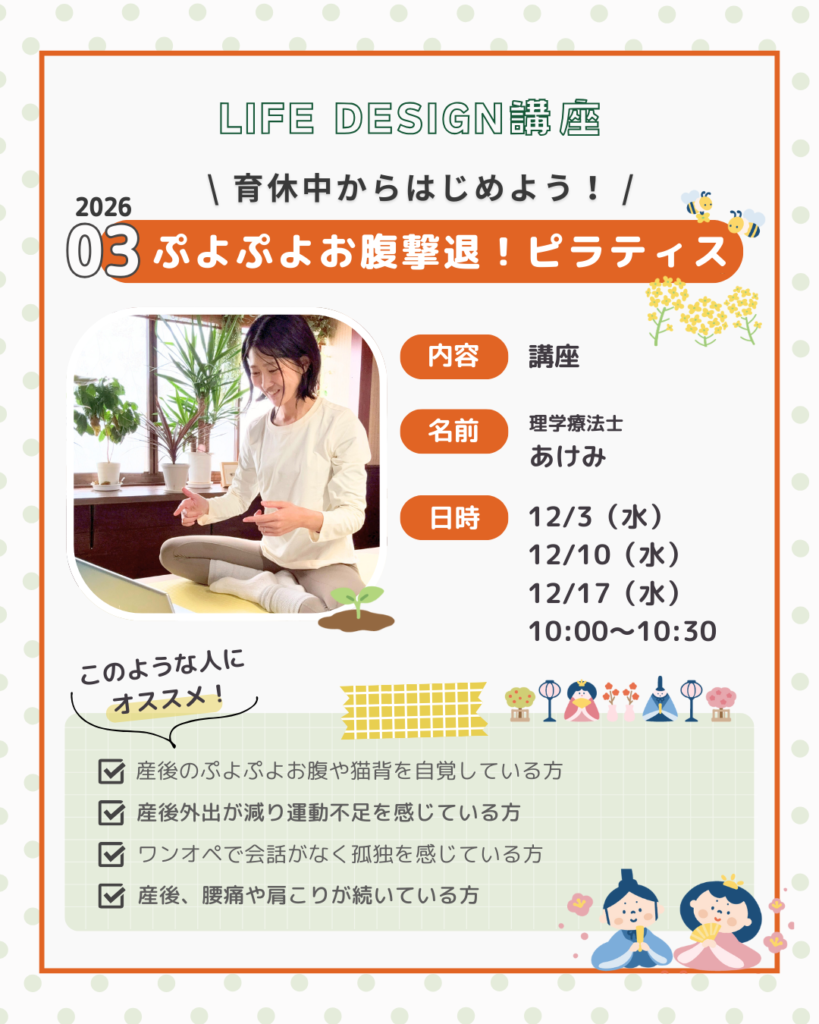
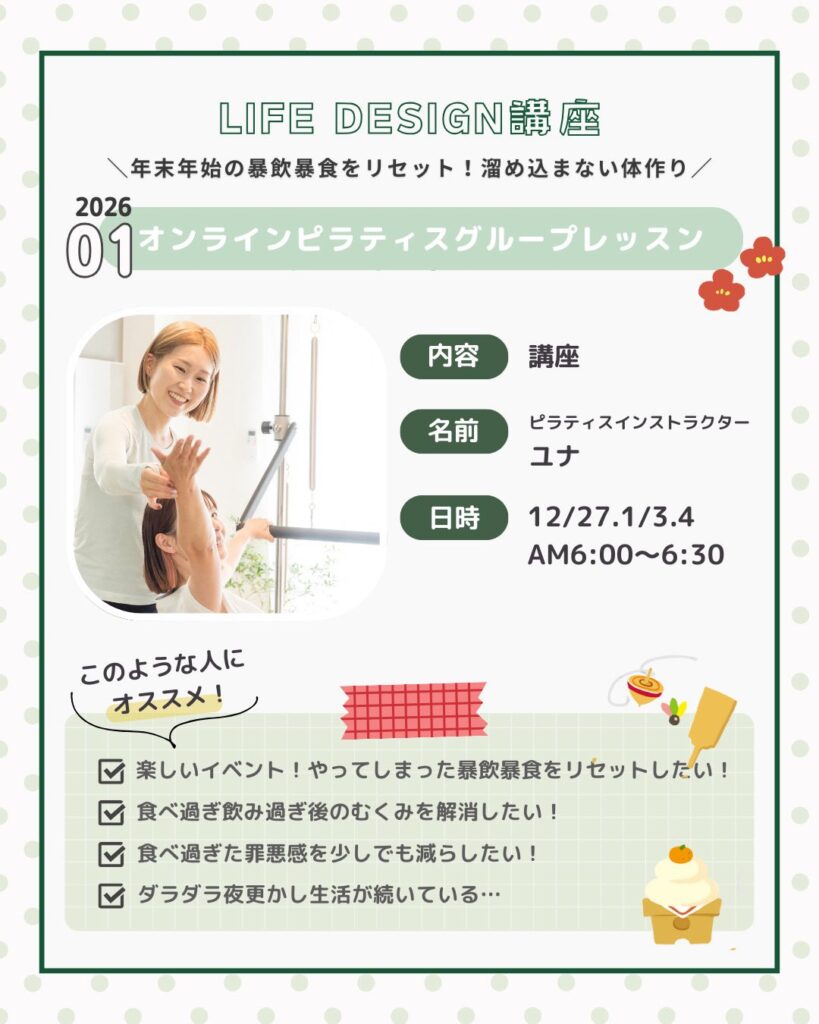
集客のサポートをする
- ラジオに出演して、ライフデザインの皆さんに知っていただく
- 自身のSNSで発信、ライブを行う
- キャリアデザインメンバーに「講座」のシェアの依頼をする
- Facebookにシェア依頼を頼むのもOK!
- プランナーにも直接相談する